Guia oficial
Primeiro acesso e instalação
Se você está instalando o GodzRO pela primeira vez, siga esta ordem para evitar problemas no cliente. Se o jogo abrir normalmente, não é necessário aplicar as correções avançadas.
📁 1. Instale em uma pasta simples
Recomendamos instalar o cliente em:
C:\Games\GodzRO
Evite instalar dentro de:
C:\Program Files C:\Program Files (x86)
📥 Use somente os arquivos oficiais
Baixe o cliente e os patches somente pelos links oficiais publicados pelo GodzRO.
🔄 2. Atualize o cliente
Com o jogo fechado:
- Baixe a versão atual.
- Execute/aplique a atualização.
- Aguarde a conclusão.
- Abra o OpenSetup, caso seja necessário.
- Inicie o GodzRO.
🧹 Se o cliente já apresenta crash
Faça uma instalação limpa:
- Instale o GodzRO novamente em uma pasta nova.
- Não copie arquivos da instalação antiga.
- Não reutilize DLLs ou configurações antigas.
- Teste o cliente antes de alterar qualquer outra coisa.
🎮 3. OpenSetup e placa de vídeo
Se o jogo não abrir, fechar sozinho, apresentar tela branca ou erro gráfico, siga esta ordem.
⚙ OpenSetup
Confirme se o OpenSetup reconhece corretamente:
- resolução;
- dispositivo gráfico;
- dispositivo de áudio.
Se algum campo estiver vazio, verifique os drivers de vídeo e áudio.
🚀 GPU de alto desempenho
Esse procedimento já resolveu casos reais de crash no cliente.
No Windows, abra Configurações → Sistema → Tela → Gráficos e depois:
- Clique em Procurar.
- Adicione o GodzRO.exe.
- Clique em Opções.
- Selecione Alto desempenho.
- Escolha sua GPU NVIDIA ou AMD.
- Salve e teste o jogo.
🖥 4. dgVoodoo
O GodzRO utiliza arquivos de compatibilidade gráfica que podem ajudar em casos de:
- tela branca;
- crash ao iniciar;
- MiniDumpWriteDump;
- erros de driver gráfico;
- problemas de renderização.
Os arquivos podem incluir:
D3D8.dll D3D9.dll D3DImm.dll DDraw.dll dgVoodoo.conf
🛡 5. Windows Defender
Alguns arquivos necessários ao cliente podem ser bloqueados ou colocados em quarentena pelo Windows Defender.
Abra:
Segurança do Windows → Proteção contra vírus e ameaças → Histórico de proteção
Se algum arquivo oficial do GodzRO tiver sido bloqueado:
- Confirme que pertence à instalação oficial.
- Restaure/permita o arquivo.
- Teste o jogo novamente.
🔐 6. DEP — Prevenção de Execução de Dados
Use esta correção somente se o GodzRO continuar fechando ou não iniciar após testar as opções anteriores.
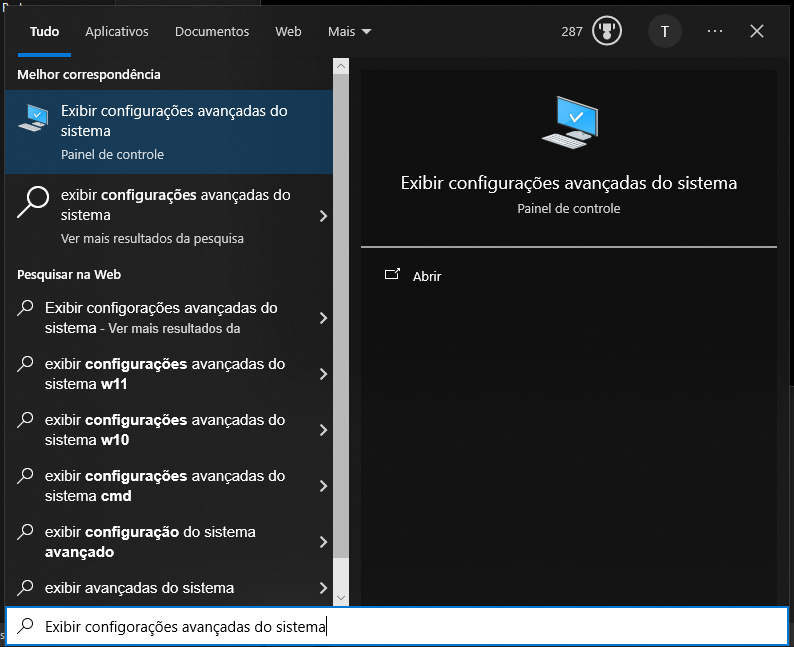
1. Abra as configurações avançadas
Pesquise no Menu Iniciar por Exibir configurações avançadas do sistema.
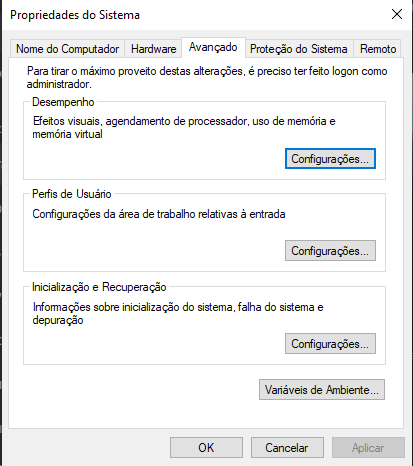
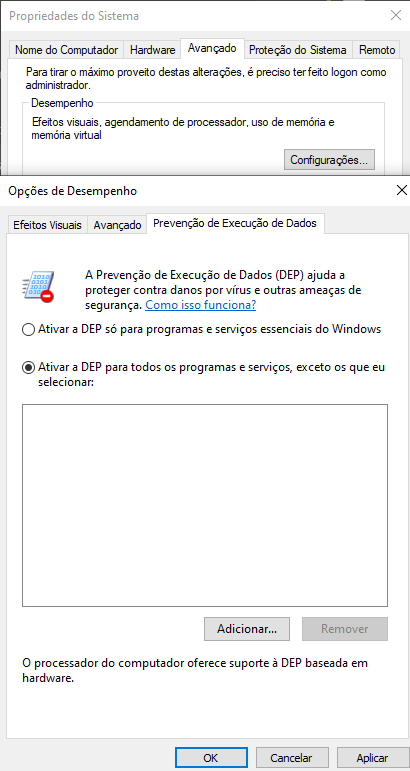
2. Abra a aba DEP
Na janela Opções de Desempenho, abra Prevenção de Execução de Dados e marque:
Ativar a DEP para todos os programas e serviços, exceto os que eu selecionar.
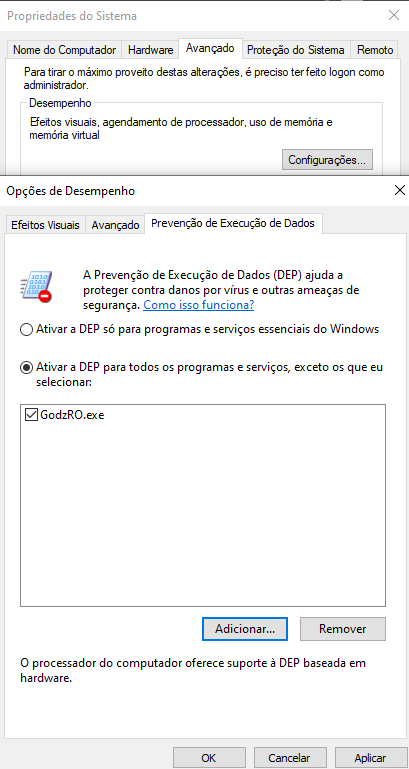
3. Adicione o GodzRO
- Clique em Adicionar....
- Selecione GodzRO.exe.
- Confirme que o executável aparece na lista.
- Clique em Aplicar → OK.
🎥 7. Tutorial em vídeo
Se preferir acompanhar visualmente, assista ao passo a passo oficial sobre DEP no GodzRO — Windows 10/11.
🛠 8. Ainda está com problema?
Se o cliente continuar fechando, apresentando tela branca ou algum erro, evite fazer várias alterações aleatórias ao mesmo tempo.
✅ Antes de pedir suporte, confirme
📎 Ao pedir ajuda, envie
- print completo do erro;
- game_crash_log.txt, caso exista;
- Windows 10 ou Windows 11;
- Home ou Pro;
- modelo do processador;
- modelo da placa de vídeo;
- informe se usa vídeo integrado;
- print do OpenSetup;
- print do Histórico de Proteção do Defender;
- print do Monitor de Confiabilidade.
🔎 Monitor de Confiabilidade
Pesquise no Menu Iniciar por Exibir histórico de confiabilidade. Abra o erro referente ao GodzRO.exe e envie um print.
💙 A equipe do GodzRO está disponível no Discord para ajudar.